Gamity - Wiki (Launcher)

Sommaire

1. Introduction

1. Avertissement sur l'inexactitude des screenshots
2. Version

2. Installation du launcher

1. Téléchargements
2. Installation

3. Ouverture du Launcher

1. Les différentes applications
2. La première connection

Introduction

1. Avertissement sur l'inexactitude des screenshots

Ce wiki a été rédigé sur un environnement linux, l'installation est quelque peut différente (installation via dpkg pour debian/unbuntu et le .exe pour windows). Les images seront donc des screenshots sur l'interface linux donc certaines images pourrait ne pas entièrement correspondre si vous êtes sur un système different mais le contenu des pages reste entièrement identique

2. Version

Ce wiki a été rédiger pour la version 4.1.1 du launcher si vous posséder une version ultérieur ce wiki sera bientôt mis à jour si les fonctionnalités diffères beaucoup (vous verez plus tard dans ce wiki comment trouver la version actuel de votre launcher)

Installation

1. Téléchargement

Vous allez commencer par télécharger le Gamity Launcher disponible correspondant à votre système sur
cette page

Avertissement: notre launcher n'est pas encore reconnu par windows defender et autre antivirus comme sûr, il est possible que cela vous demande de confirmer que vous souhaiter réelement conserver le fichier

2. Installation

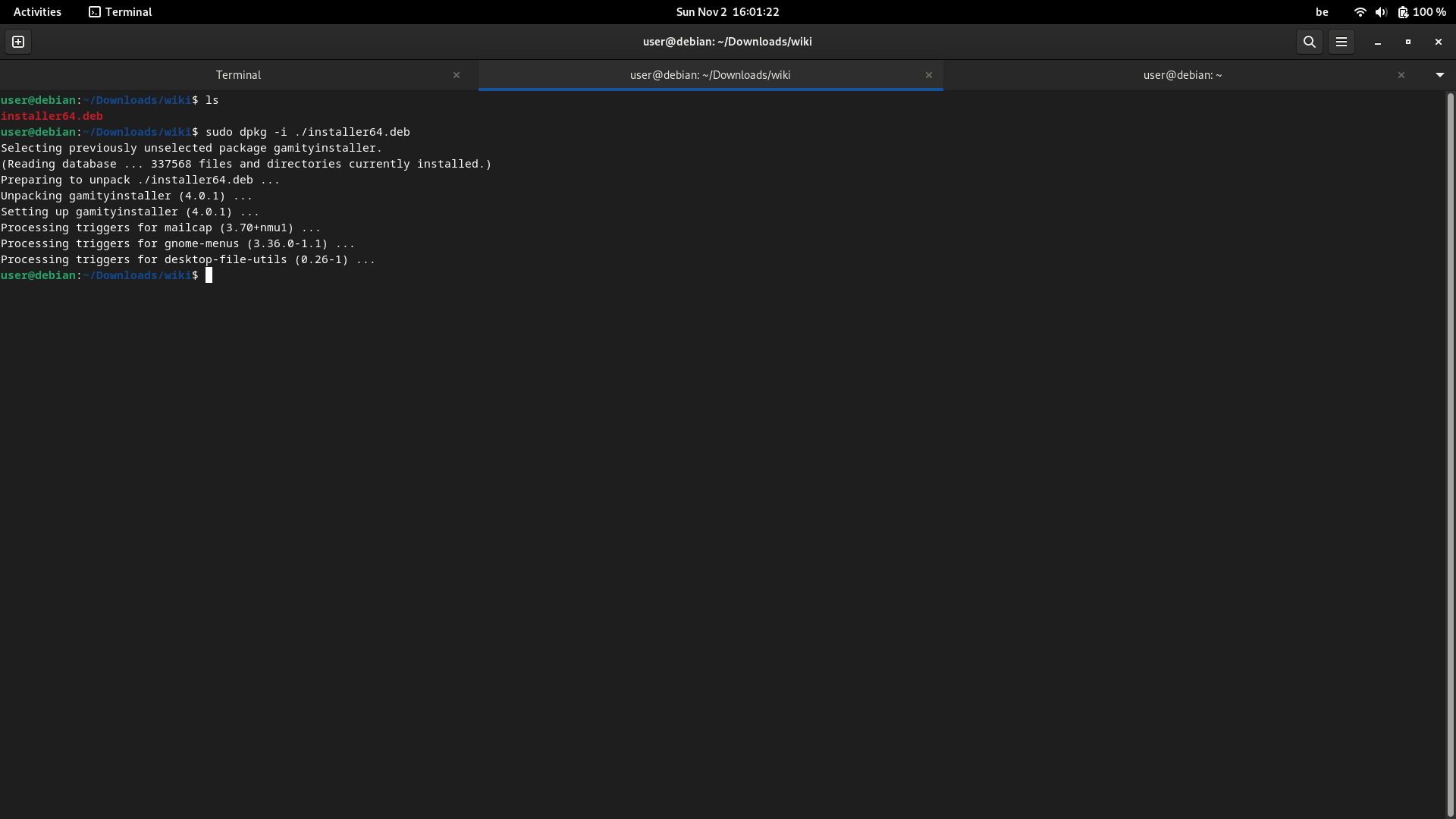
Une fois télécharger, vous aller ouvrir le .exe si vous êtes sous windows et si vous êtes sous linux vous aller ouvrir un terminal et taper la commande "sudo dpkg -i /chemin/de/votre/fichier.deb"
commande dpkg terminal
sur windows suffit d'ouvrir le .exe et de choisir vos options d'installation

Avertissement : notre launcher n'est pas encore reconnu par windows defender et autre antivirus comme sûr, il est possible que cela vous affiche une fenetre bleu, pour passer outre il faut cliquer sur plus d'info et appuyer sur executer quand même, sous linux vous aurez normalement aucun problème

Ouverture du Launcher

1. Différente applications

notre launcher est divisé en 3 applications, l'installateur, l'updater et le launcher
les 3 étant séparées, l'installateur est le fichier .deb ou .exe permettant l'installation de l'environnement de base il vérifie l'existance de l'updater et si il n'est pas présent il le télécharge, l'installateur n'a pas de fenetre graphique est différent en fonction du système d'exploitation
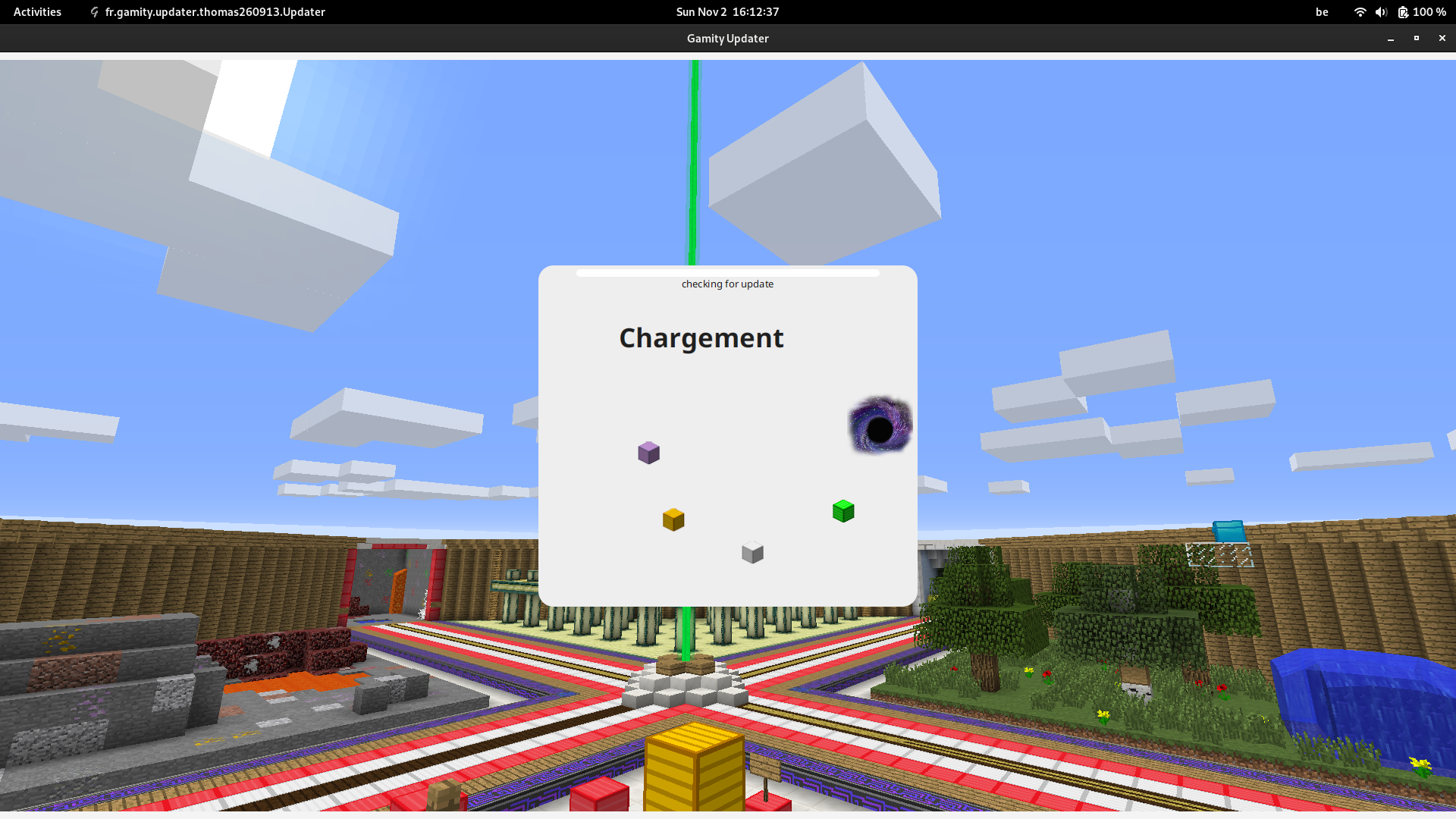
l'updater est un fichier .jar se trouvant dans le dossier de jeu de l'utilisateur, il permet la mise à jour du launcher et n'a que ça comme role, il verifie que le launcher comporte les bonnes signatures avec la derniere version présente sur le site web, si les signatures sont différente il fait la mise à jour, l'updater est la première fenêtre graphique qui apparait. L'updater est le même fichier pour tous les systèmes
partie graphique de l'updater
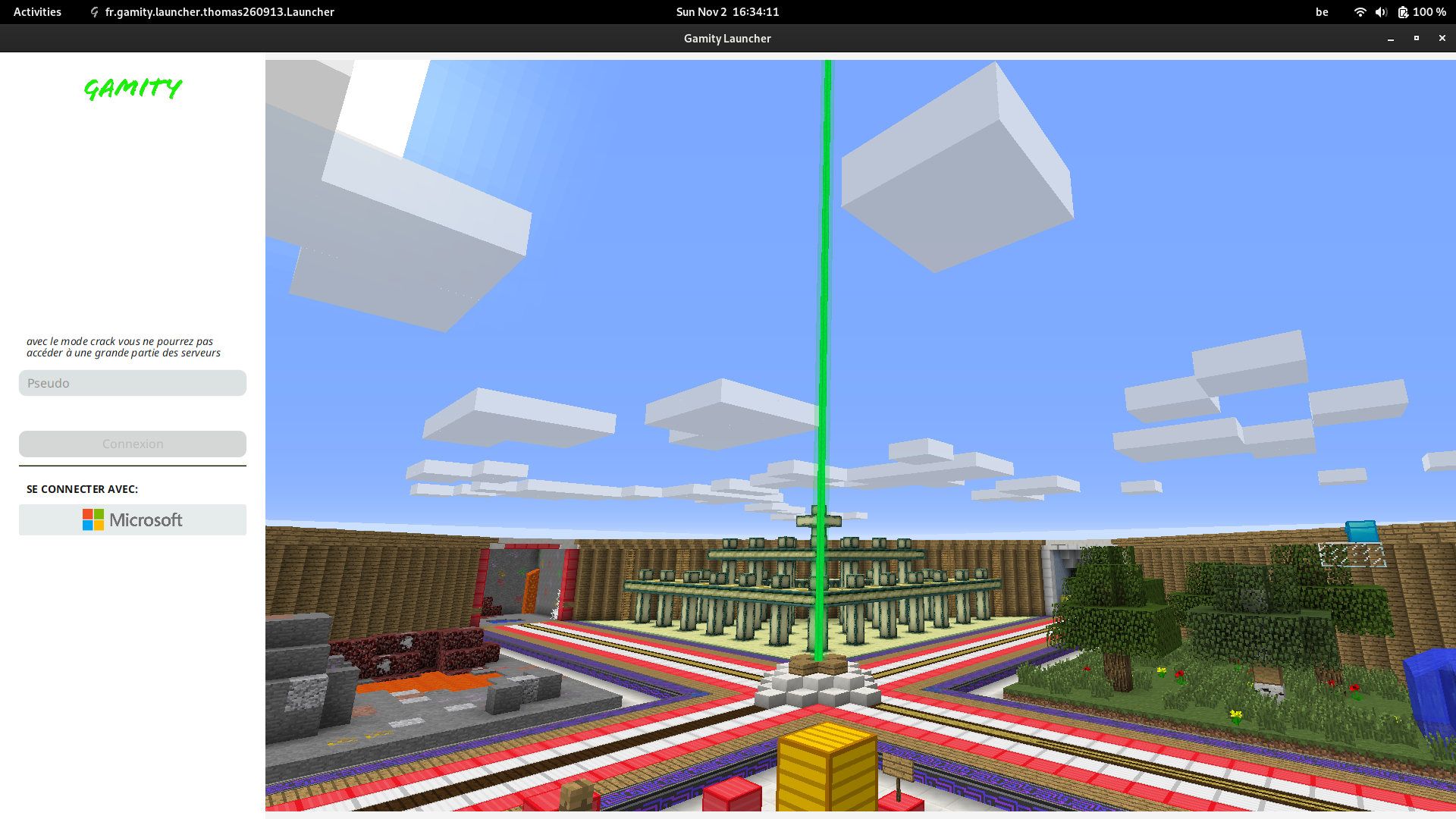
le launcher est un fichier .jar se trouvant dans le dossier de jeu de l'utilisateur, il permet l'installation et le lancement du jeu, comme l'updater il verifie que l'updater, cette fois, comporte les bonnes signatures avec la derniere version présente sur le site web, si les signatures sont différente il fait la mise à jourde l'updater. Le launcher est le même fichier pour tous les systèmes ce qui permet donc d'avoir une pleine compatibiliter avec le jeu coté linux et windows
partie graphique du launcher

2. La première connection

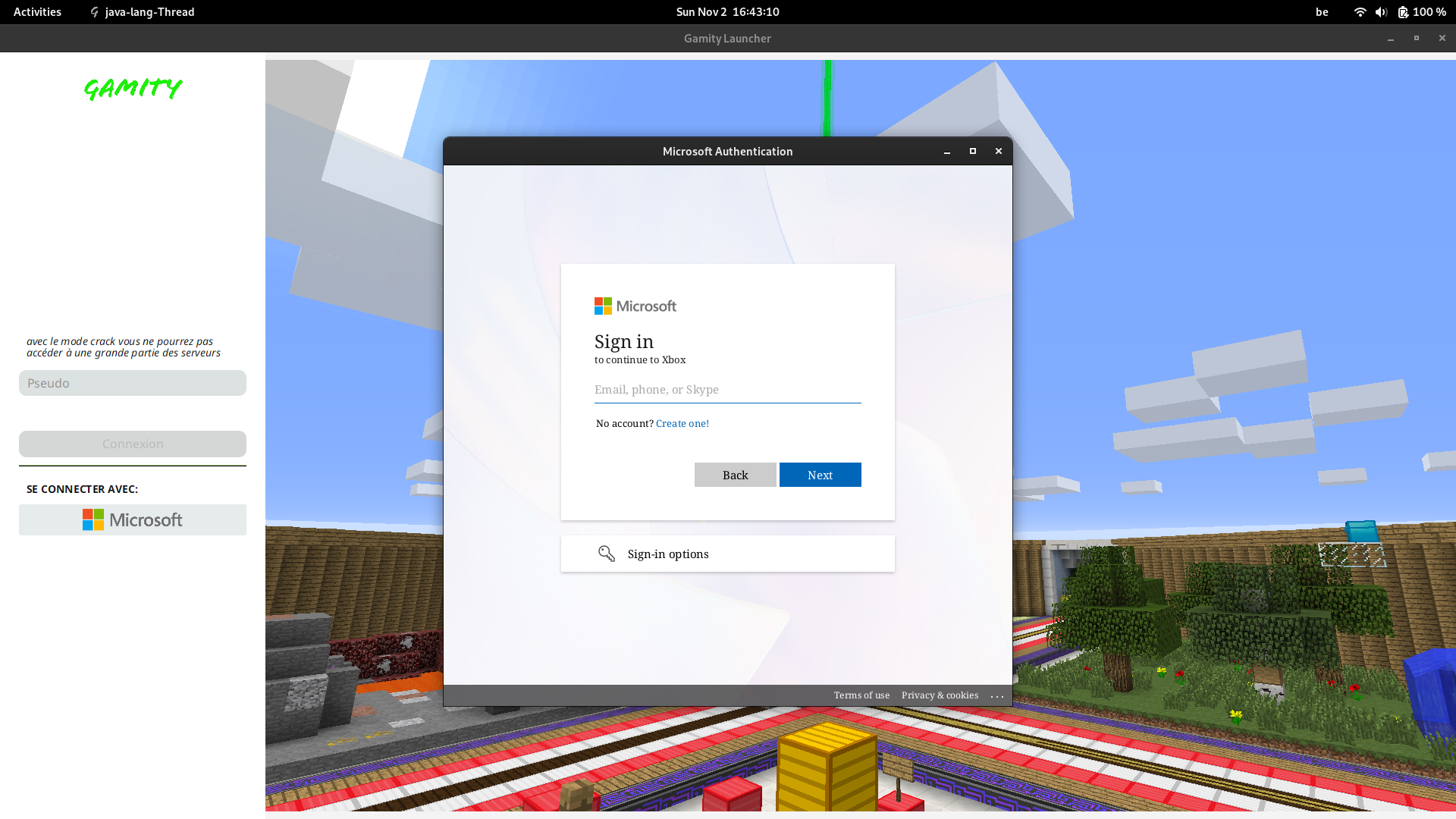
vous pouvez désormais vous connecter, soit en entrant un pseudo crack ou en vous connectant via microsoft
microsoft
si vous êtes connecter avec microsoft vous aurez donc votre skin et votre compte minecraft
si vous êtes connecter via le pseudo vous aurez donc un skin par défaut et vous ne pourrez pas vous connecter à n'importe quelle serveur

Avertissement : notre launcher ne reçoit ni l'adresse email ni le mot de passe car la fenetre qui s'ouvre est directement issus de l'api microsoft et non de notre launcher

Les pages

1. Page principal

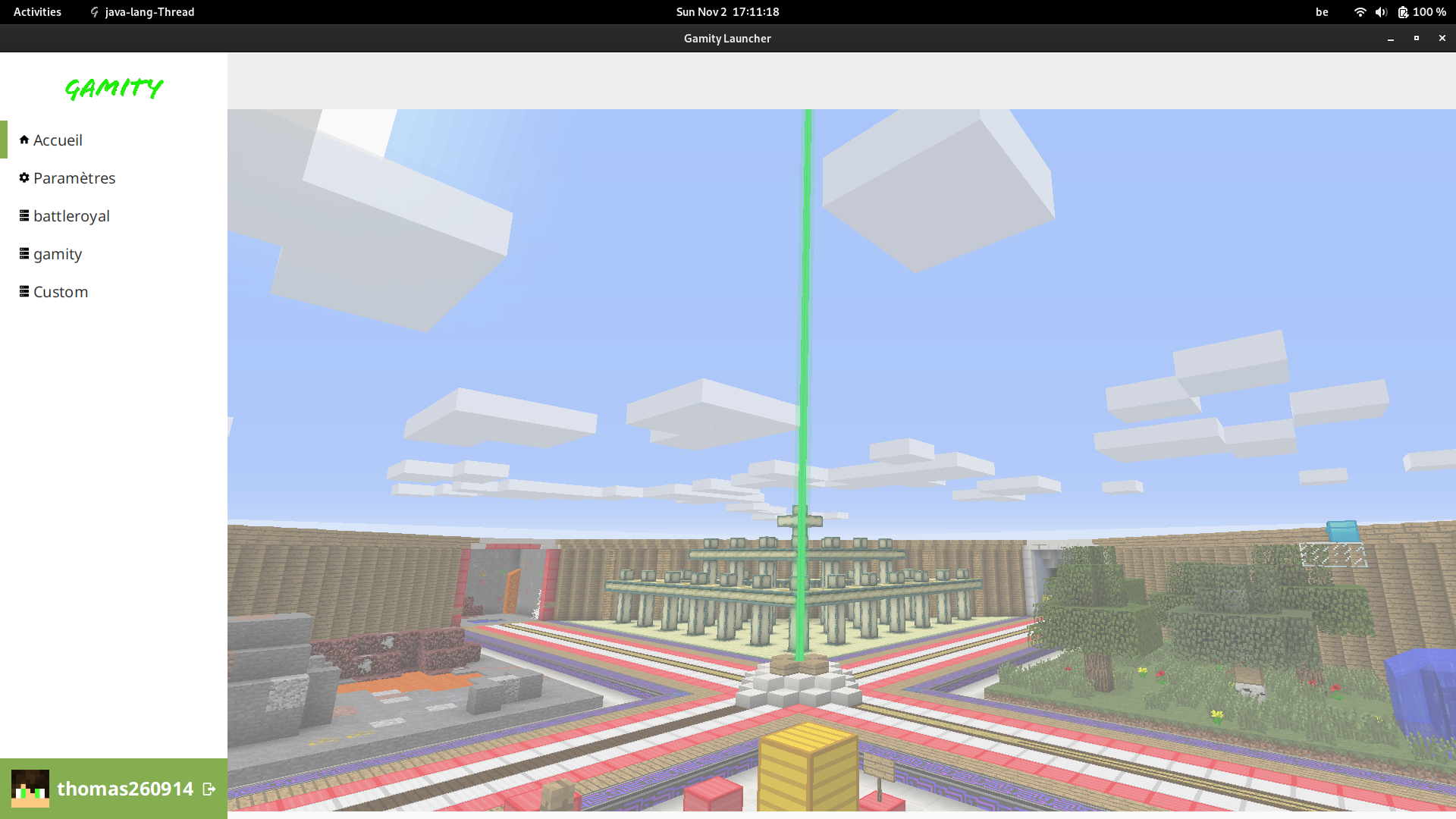
Une fois connecter vous aurez une fenêtre home qui apparaitra vide, dans une version ultérieur celle ci servira à afficher des infos à propos du status du serveur
home
sur la partie droite de l'écran vous verez donc les différentes pages : home, paramètres et custom ainsi que des instances public gérées par les administrateurs de Gamity PvP

2. Paramètres

avant de lancer le jeu nous avons quelques paramètres à changer nous allons donc aller sur Paramètres
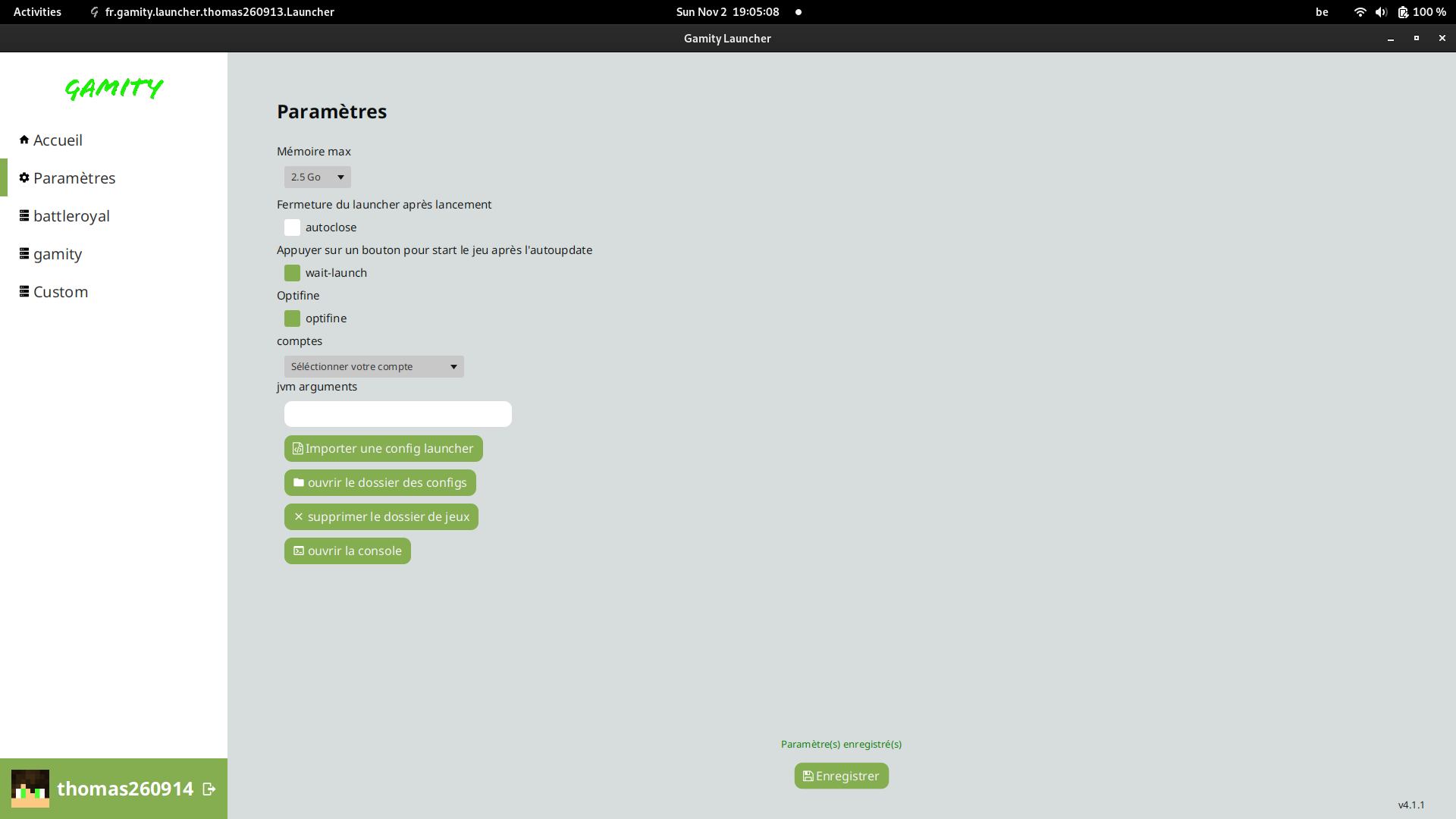
paramètres
dans cette page ci vous pourrez paramètrer votre RAM allouée au jeu pour ma part ayant un pc relativement petit n'ayant que 6,4go de ram utilisable j'alloue 2.5 go de ram. Remarque : le jeu peut utiliser plus que cette limite, c'est une limite sur la memory heap et donc ne limite qu'une partie de la ram
le paramètre autoclose est un paramètre qui une fois activer fermera automatiquement le launcher une fois le jeu lancé il est conseiller pour les pc moins performent
le paramètre wait launch est un paramètre qui une fois activer vous affichera un bouton après installation pour lancer le jeu, si il est desactiver le jeu se lancera immédiatement après installation
le paramètre optifine est un paramètre qui installera optifine si la config du jeu le permet (les configs de jeu seront vue plus tard en détail)
la selection de compte permet au joueur d'avoir plusieurs compte, pour en ajouter un il suffit de selectionner se connecter à votre compte et cliquer sur sauvergarder et la fenetre de login s'affichera à nouveaux
les arguments jvm permet de mettre des arguments qui modifiront le comportement de java, je vous conseille de ne pas y toucher si vous ne savez pas ce que vous faites
le bouton importer une config permet d'importer une config sous la forme d'un fichier json (nous verrons en détail les configs plus tard)
le bouton ouvrir le dossier des config ouvre le dossier des config (logique !)
supprimer les dossiers du jeu est un bouton très puissant, une fois cliquer les dossiers du jeu seront entièrement supprimer et irrécupérable, cela supprimera aussi vos différents mondes et ce sur chaque instance, il ne restera plus rien appart le launcher
le bouton ouvrir la console va ouvrir la console du launcher pour voir les différents logs du launcher en directement

une fois vos paramètres modifier vous pourrez sauvegarder vos paramètres. Si tous c'est bien passé il sera afficher Paramètre enregistrer au dessus du bouton

3. Les instances public

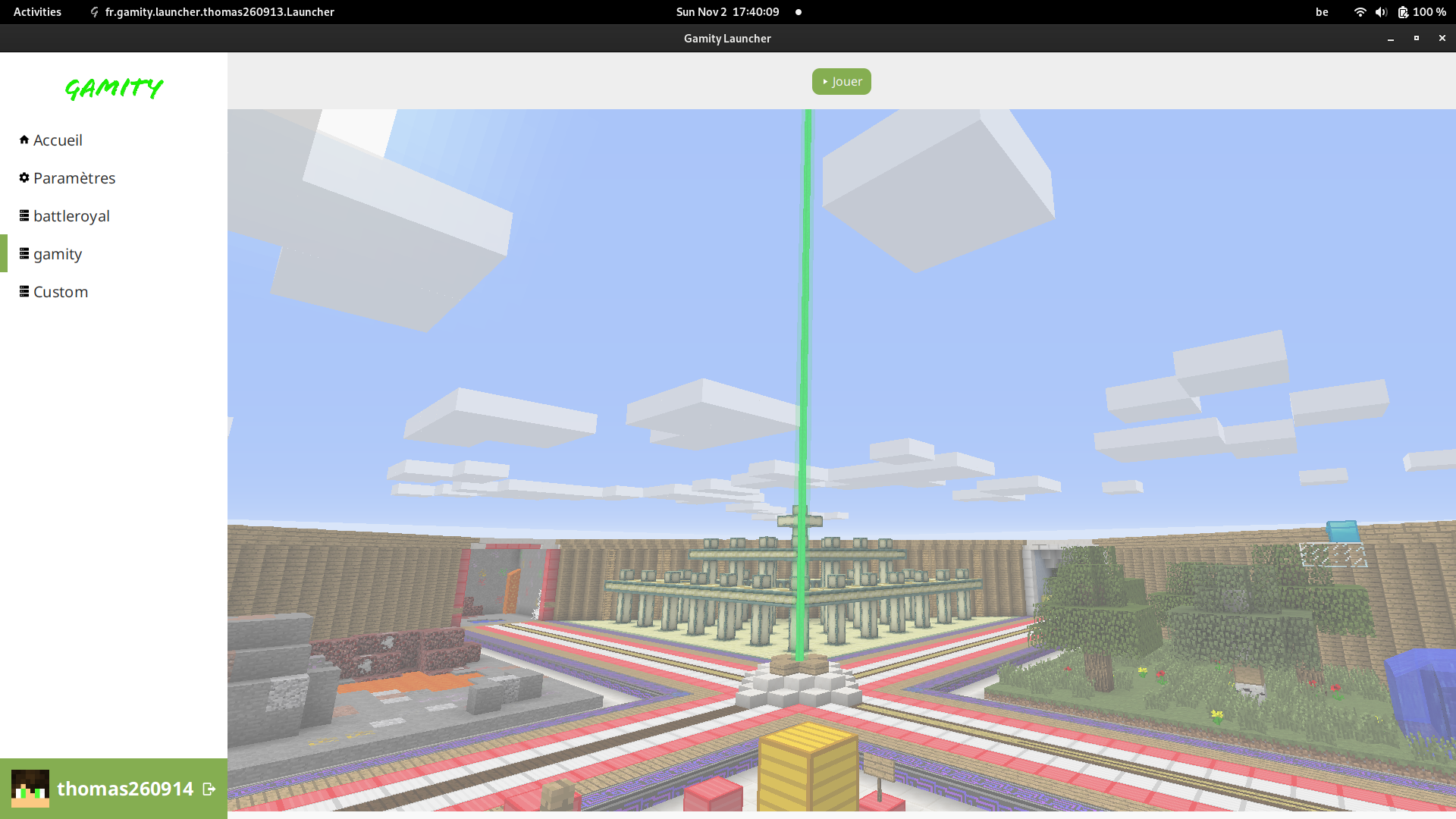
instances
les instances public se présente comme ceci, juste un bouton jouer (oui c'est pas fou mais il n'y a pas besoin de plus)
vous appuyer sur jouer et l'installation/verification des fichiers va se lancé vous n'avez rien à faire et vous ne pourrez pas changer de page, si c'est une instance moddé, le modloader et le modpack sera télechargé automatiquement, selon vos paramètres le jeu se lancera ou le bouton de confirmation s'affichera
bouton lancé
une fois ce bouton afficher vous pourrez changer de page mais vous devrez refaire la verification du jeu pour pouvoir le lancer

La page custom (la plus compliquée)

1. Vanilla && snapshot

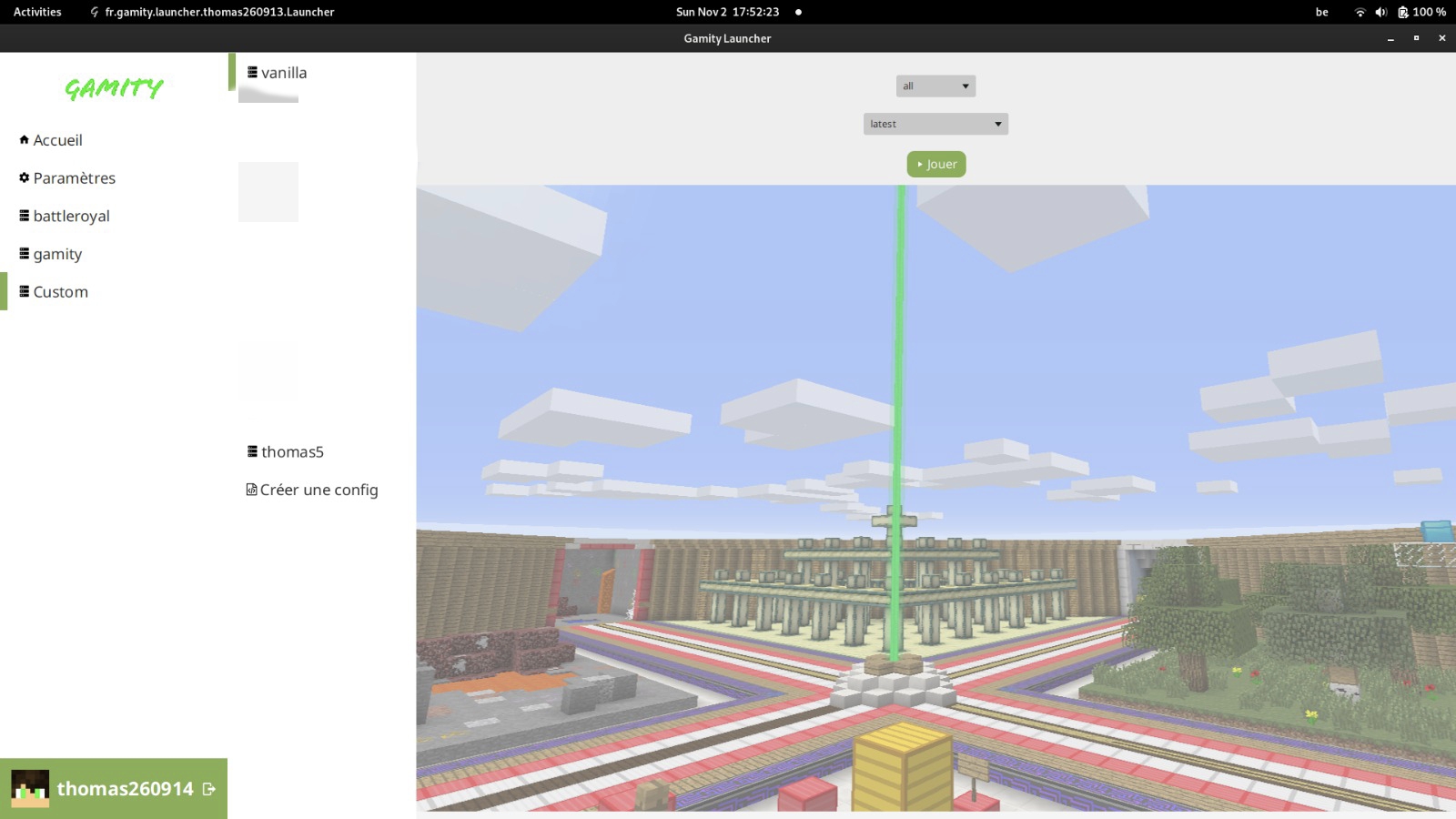
elle permet de choisir un version du jeu et de la lancer en vanilla (rien de compliquer)
il y a des filtres pour trouver la version que vous voulez plus facilement
vanilla

2. Créer une config (si vous êtes sur ce wiki c'est certainement pour ça)

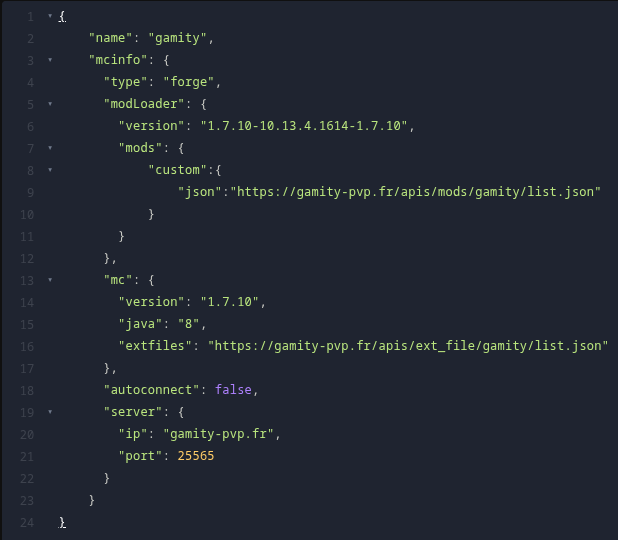
alors déjà pour commencer, une config est un bout de code json contenant tous les paramètres pour installer et lancer le jeu, c'est lui le centre d'une instance même les instances public utilise ce json
ça ressemble à ça
config
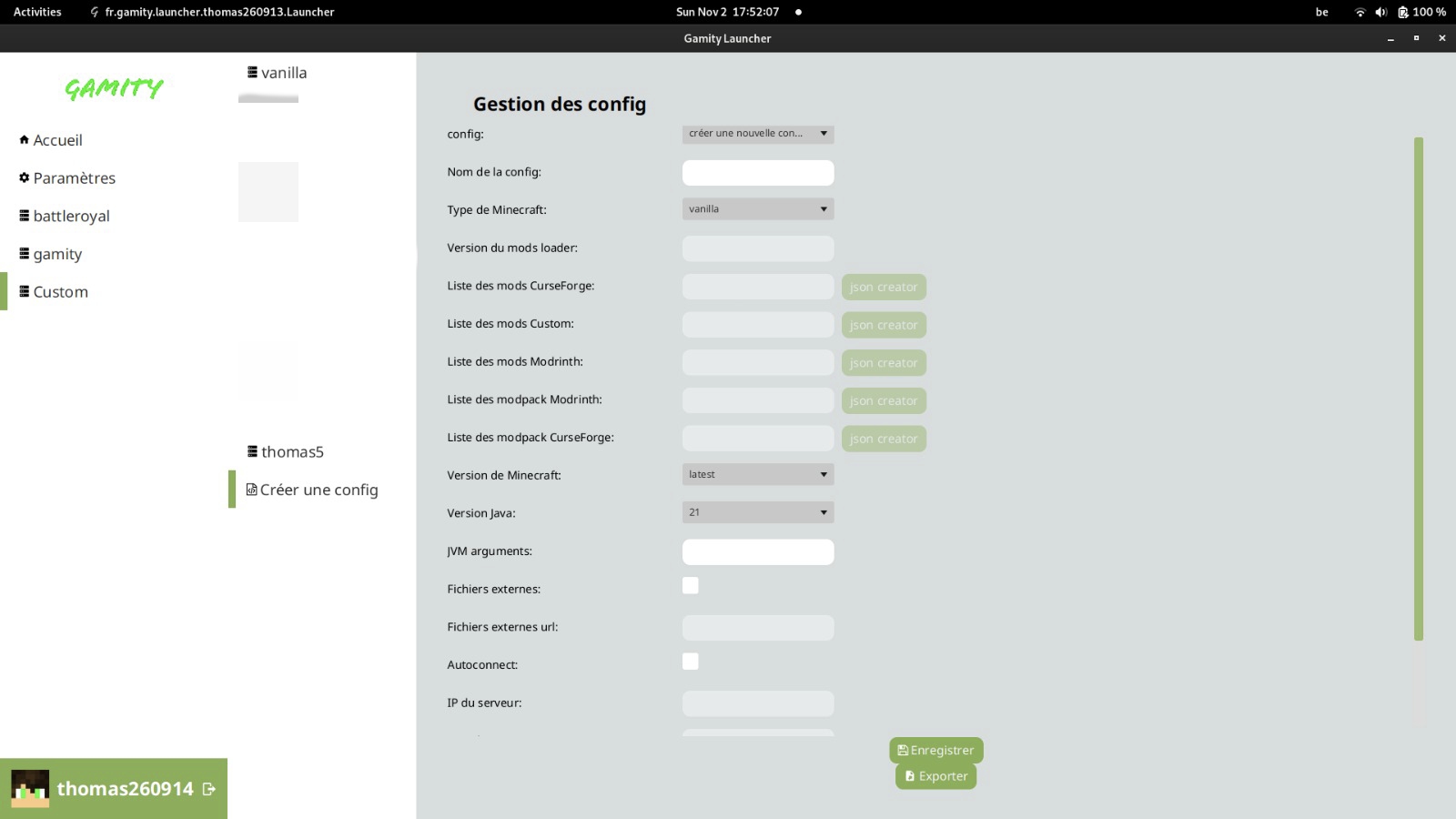
ne vous inquietez pas il n'y a pas besoin de savoir coder pour en faire une grace à l'éditeur dans le launcher
config

pour commencer vous pouvez créer une config en y inserant un nom
vous pouver mettre le modloader de votre choix ou rester en vanilla

le format pour la version du modloader est la suivante, [version mc]-[version modloader] soit par exemple : 1.20.1-47.4.0
facilement trouvable sur le site de forge fabric ou néoforge

maintenant le plus dur arrive : les listes de mods, c'est une énorme galère ce sera peut être simplifier dans le future
ces listes permette d'installer des mods de façon "simple", c'est chiant à faire mais facile à partager (tous compte fait c'est simple une fois qu'on a compris)

nous allons utiliser un outils interne au launcher : json creator
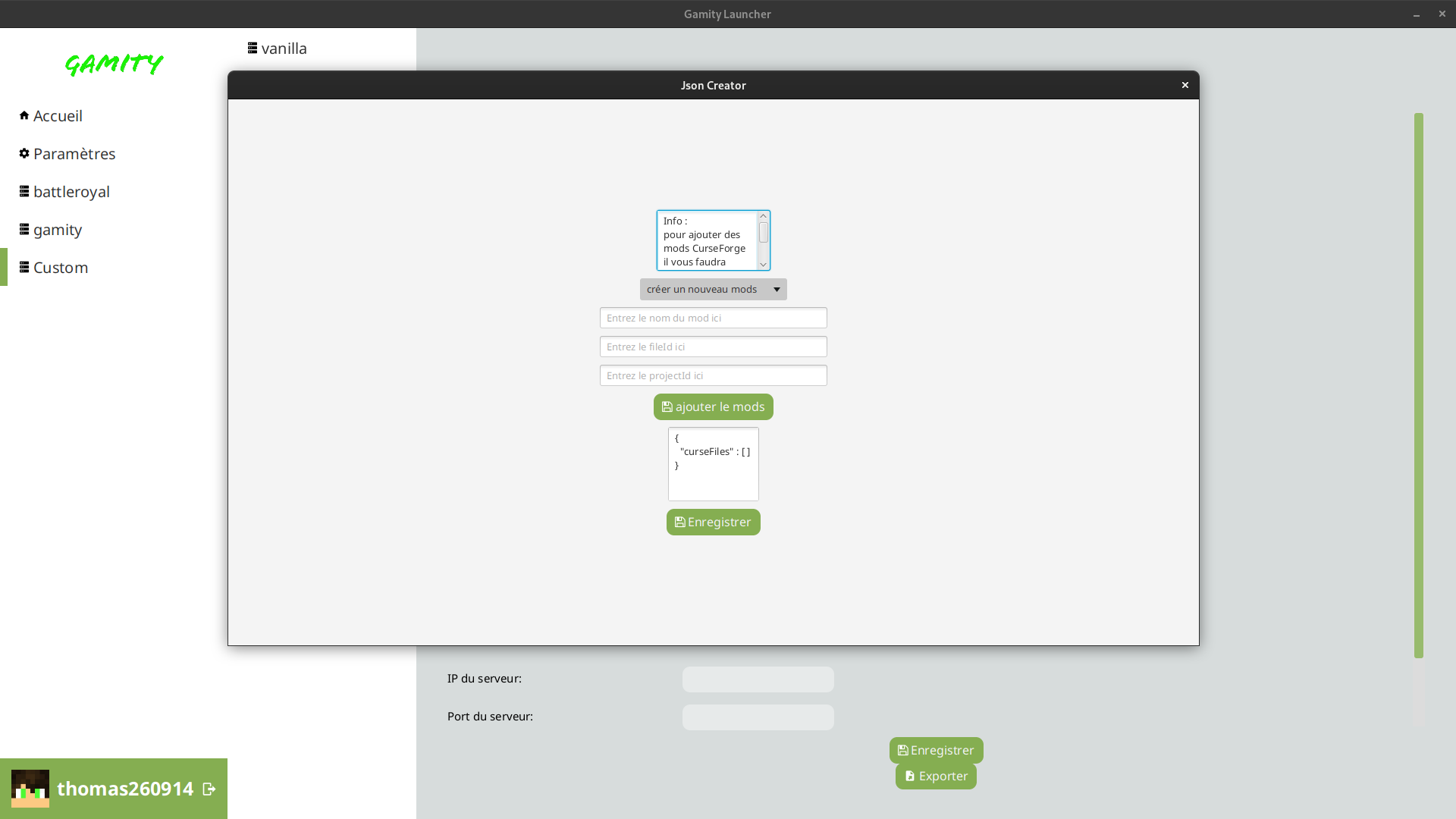
json creator

via curseforge

vous devrez trouver le file id et project id pour chaque mods

pour le project id il est directement afficher sur la page curse forge de chaque mods
project id

pour le file id il est dans l'url après avoir cliquer sur la version du mods que vous voulez installer
file id
un fois ces 2 info renseigner dans le json creator vous appuyer sur ajouter le mods une fois tous vos mods renseigner vous pouvez enregistrer (actuellement il y a un bug on ne peut pas remodifier le json généré mais cela va être patch)
pour curseforge il faut les 2 infos

pour le custom je vous conseille d'utiliser
le générateur en ligne sur le site de gamity car celui la il est complexe et vous demande d'avoir un site web à disposition (c'est le pire de tous) un tuto sera possible quand celui ci sera totalement public

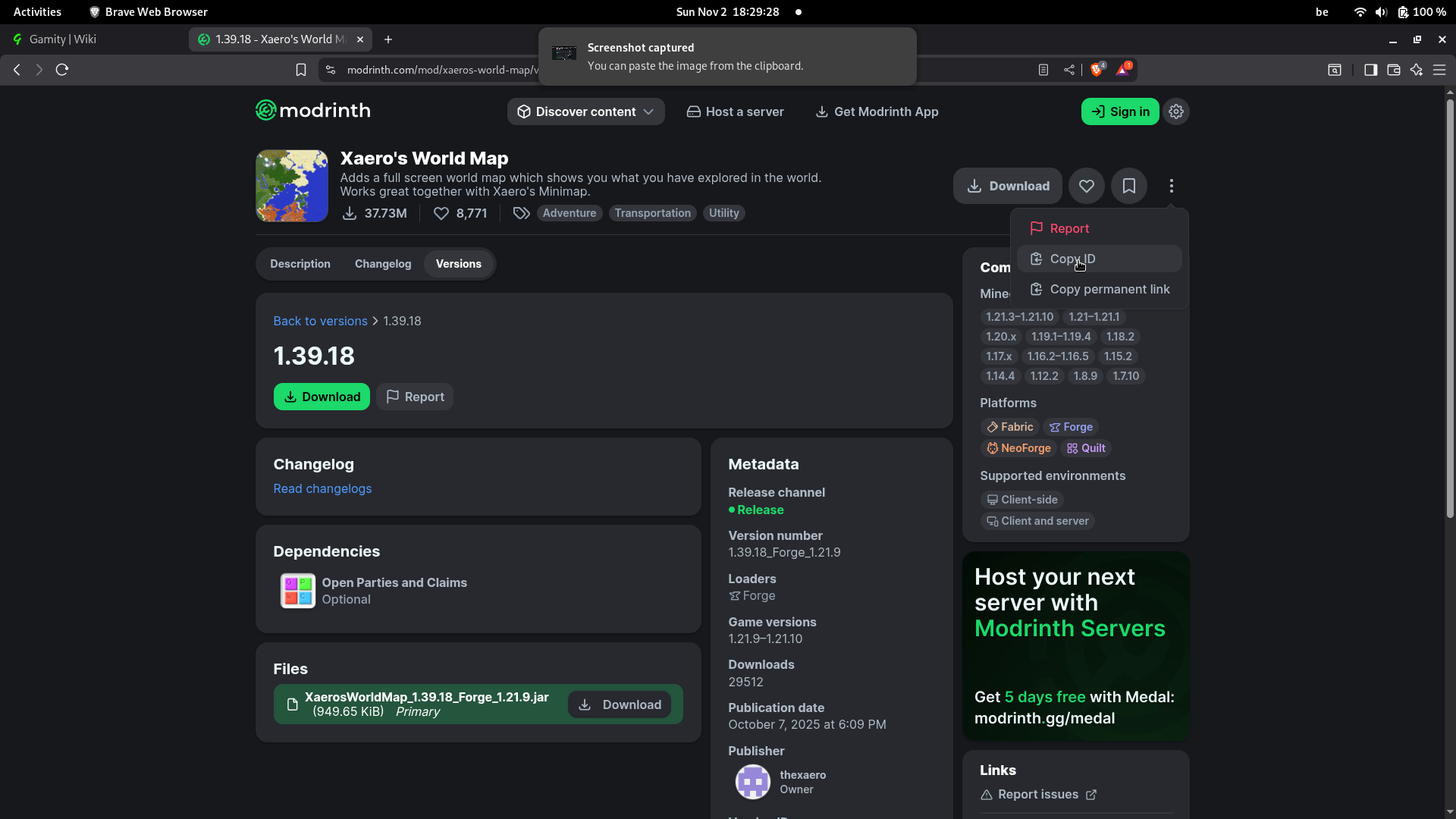
maintenant pour modrinth le plus simple pour moi, il vous suffit de trouver le version id directement sur le site de modrinth après avoir trouver la version qui vous convenait
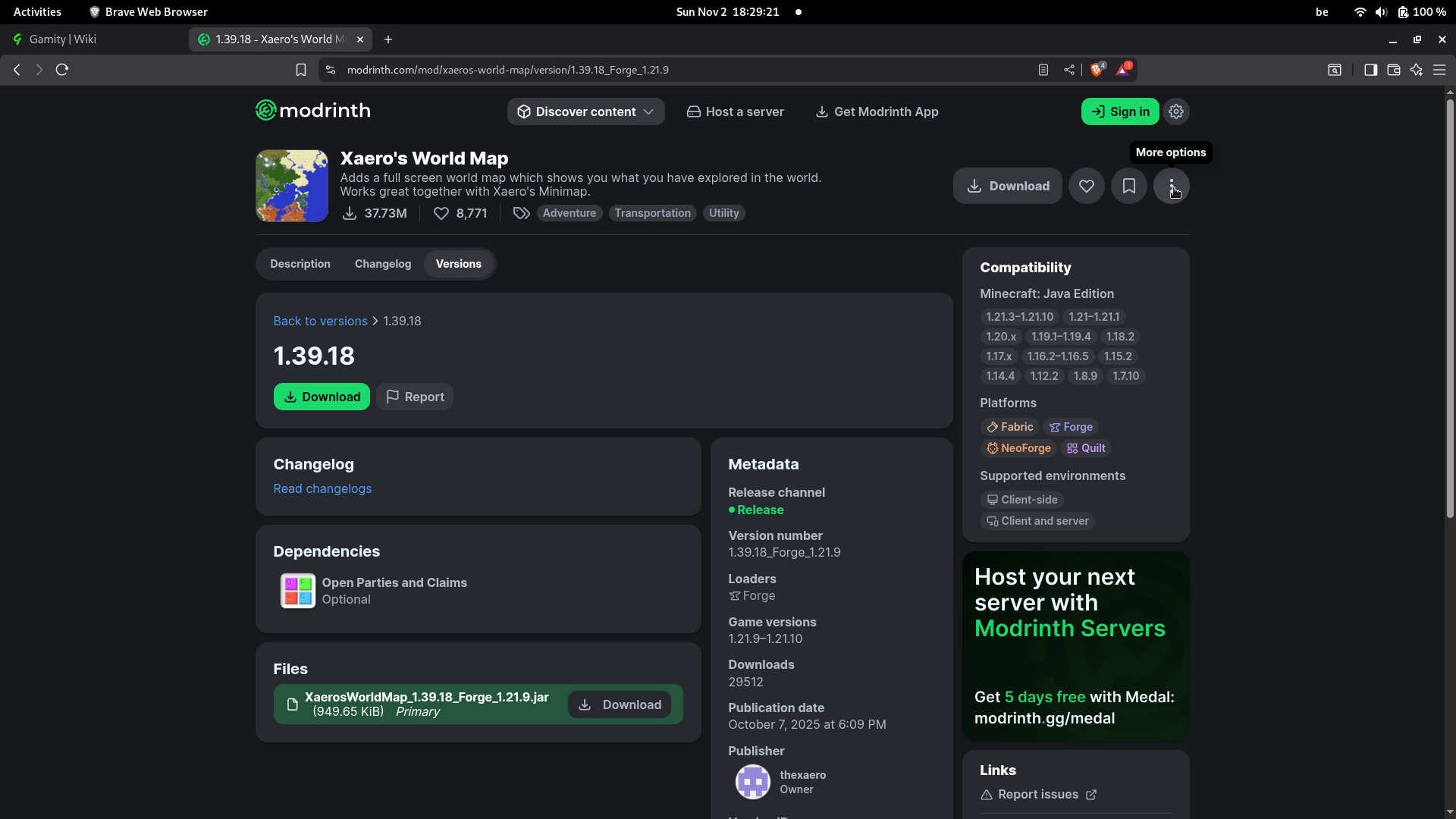
modrinth1modrinth2
si vous avez le version id vous n'avez pas besoin des 2 autres, vous faite ajouter le mods puis enregistrer et c'est bon

maintenant les modpack c'est comme les mods mais pour les modpack (oui merci Thomas je pense qu'on avait compris)

via curseforge

pareil que pour les mods, fileid et projectid vous appuyer sur enregistrer et c'est bon

via modrinth

pareil que pour les mods, versionid ou les 2 autres et vous appuyer sur enregistrer

pour ne pas faire du brun on vous conseille de ne pas combiner les modpack avec les mods et surtout ne pas mettre les 2 modpack (modrinth et curseforge), j'ai pas tester mais de ce que j'ai entendu c'est vrm pas une bonne idée


pour la version de java je vous conseille pour la 1.18.2 au plus recente vous utiliser java 21 et en dessous java 8 (dépendant de vos mods evidemment)
jvm argument ce sont ceux de la config qui on la priorité
fichier externe c'est une galère et je vous expliquerai quand la feature sera fonctionnel sur l'upload
auto connect c'est fonctionnel théoriquement mais pratiquement ça marche rarement, c'est censé vous connecter automaitquement à un serveur une fois que le jeu est lancé
optifine, si coché cela active le download automatique du mods si l'option est aussi coché dans les paramètres, il ne faut surtout pas mettre optifine avec autre chose que forge et alors il ne faut pas le mettre et dans la liste de mods et dans les options car ça va faire du brun, si vous laisser la version en auto il prend la dernière sinon il prend la version selectionner

enfin fini c'était dur mais voilà vous avez votre config, vous pouvez l'enregistrer et l'exporter si vous voulez la partagée à vos potes il n'aura qu'à l'importer en passant par les paramètres elle apparaitra dans l'onglet custom et ça marche comme une instance public

3. La gestion des erreurs launcher

honnètement si vous tombez par erreur sur cette page j'ai la flemme de terminer aujourd'hui car j'ai mis 3h à faire tous ça si il y a des fautes d'orthographe (je sais très bien qu'il y en a) vous pouvez vous amusez à me corriger et m'envoyer par mp sur discord : thomas260913 si vous avez des idées pour le wiki dites les moi je peux essayer de les intégrés au wiki (je ne suis pas dev front donc si vous souhaiter refaire le front bah c'est du ejs avec du css, amusez vous)